Tagg en kollega med @
Bruk @-omtaler i aktivitetsnotater for å trekke en kollega direkte inn i en samtale — uten å forlate CRM-en. Konteksten forblir der den hører hjemme.
Hvorfor bruke @-omtaler?
Uten @-omtaler ender viktig kontekst opp i e-post eller Slack — løsrevet fra kunden og avtalen det gjelder. Med @-omtaler holder samtalen seg akkurat der den er relevant:
- Konteksten forsvinner ikke. Kommentaren sitter på selve aktiviteten, knyttet til kontakten eller avtalen — ikke begravd i en chattråd.
- Ingen dobbeltarbeid. Kollegaen trenger ikke lete opp saken selv. Varselet inneholder en direkte lenke til aktiviteten.
- Riktig person varsles. Du velger nøyaktig hvem som trenger å vite noe — resten av teamet forstyrres ikke.
- Historikken er fullstendig. Fremtidige teammedlemmer kan lese hele forløpet, inkludert hvem som var involvert og når.
Slik bruker du @-omtaler
- Skriv
@i tekstfeltet. Begynn å skrive i innholdsfeltet i et notat, oppgave, samtale eller møte. Så snart du skriver@vises en liste over alle kollegaene dine i kontoen. - Filtrer og velg. Fortsett å skrive for å filtrere på navn. Bruk piltastene og Enter for å velge, eller klikk direkte. Esc lukker listen uten å velge noen.
- Lagre aktiviteten. Lagre som vanlig. Alle du har tagget mottar et varsel i bjellen øverst til høyre — med lenke rett til aktiviteten.
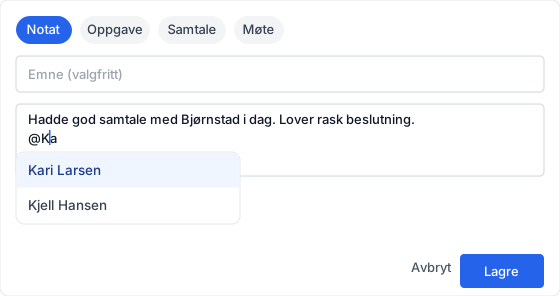
Omtalen lagres med brukerens ID, ikke bare navn. Hvis Kari endrer visningsnavnet sitt, vil omtalen fortsatt peke til riktig person.
Slik ser det ut i loggen
Etter at aktiviteten er lagret rendres omtalen som en markert etikett i teksten. Samtalen fortsetter direkte i aktivitetsloggen — knyttet til kunden:
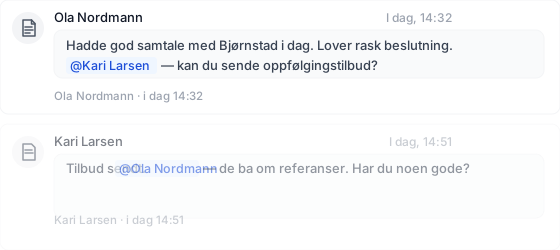
Varselet mottakeren ser
Den som tagges får et nytt varsel i bjellen. Klikk på varselet for å gå direkte til aktiviteten med full kontekst.
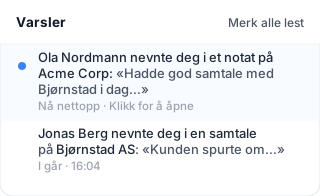 Varslingsteksten viser hvem som tagget deg, i hvilken aktivitet, og på hvilken kunde eller avtale.
Praktiske brukstilfeller
Her er fire typiske situasjoner der @-omtaler er den rette løsningen:
Overføring til en kollega
Du skal på ferie eller er utilgjengelig, og trenger at noen overtar en sak.
Eksempel: «Reiser i morgen og er utilgjengelig til mandag. @Jonas — kan du ta Acme-møtet tirsdag? Bakgrunn i notater under.»
Godkjenning fra leder
Du trenger en avgjørelse eller signatur fra noen høyere opp, og vil at konteksten skal være synlig.
Eksempel: «Kunden ber om 12% rabatt på lisensen. @Maria — innenfor hva vi kan tilby?»
Delegering fra møte
Dere ble enige om en konkret oppgave i et møte, og du vil loggføre hvem som er ansvarlig.
Eksempel: «Vi ble enige om at ny kontrakt sendes innen fredag. @Kari — kan du forberede utkast basert på de oppdaterte vilkårene?»
Dele en god nyhet
Du vil at nøkkelpersoner skal se at noe gikk bra — uten å måtte sende en separat melding.
Eksempel: «Bjørnstad AS signerte! 3-årig avtale. @Ola @Jonas — dere bidro begge til dette.»
Redigering av aktiviteter
Varsler sendes kun for nye omtaler — systemet holder styr på hvem som allerede er varslet:
- Legger du til en ny person ved redigering → personen varsles.
- Lagrer du uten å endre hvem som er tagget → ingen nye varsler.
- Fjerner du en omtale → allerede sendte varsler trekkes ikke tilbake.
Tips for effektiv bruk
- Vær spesifikk om hva du forventer. «Ser du på dette?» gir lite. «@Kari — kan du ta dette innen torsdag?» er klart og handlingsorientert.
- Du kan tagge flere i samme notat. Skriv bare
@på nytt etter at du har valgt den første. Alle varsles individuelt. - Omtalen er alltid koblet til personen, ikke bare navnet. Hvis Kari endrer visningsnavnet sitt, peker omtalen fortsatt til riktig profil.
- Ikke forvent svar via aktivitetsloggen. @-omtaler varsler — de er ikke en chat. For frem-og-tilbake dialog, bruk Fivarro-oppgaver med eier.
@-omtaler er interne. De er bare synlige for teamet ditt og vises aldri til kontakter utenfor kontoen din.
Vanlige spørsmål
Hvem kan tagges? Alle brukere som er lagt til i kontoen din. Hvis de ikke dukker opp i listen, er de ikke lagt til som teammedlem ennå. Administratorer kan invitere nye teammedlemmer under Innstillinger.
Kan jeg tagge meg selv? Ja, men du vil ikke motta et varsel for det. Selvomtaler er synlige i loggen, men stille.
Fungerer det i alle aktivitetstyper? Ja — notater, oppgaver, samtaler og møter støtter alle @-omtaler. System-genererte e-postaktiviteter støtter det ikke.
Ser alle omtalen i aktivitetslisten? Alle med tilgang til aktiviteten ser omtalen i loggen. Varselet gir personen en snarvei dit, men gir ikke ekstra tilgang til noe de ikke allerede kan se.
Hva skjer med varselet hvis aktiviteten slettes? Varselet er allerede sendt og forblir i mottakerens varselhistorikk. Lenken i varselet vil ikke lenger fungere hvis aktiviteten er permanent slettet.