Send tilbud til en kunde
Et tilbud lages fra saken og sendes til kunden som en lenke på e-post. Kunden åpner tilbudet i nettleseren, uten å logge inn, og svarer med Aksepter, Be om endringer eller Avslå. Svaret havner på saken.
Lag og send tilbudet
- Åpne saken, velg fanen Tilbud og trykk Nytt tilbud.
- Fyll inn tittel, gyldighet og linjeposter. Standardlinjer, notater og vilkår fra tilbudsmalen er allerede fylt inn.
- Trykk Lagre utkast. Så lenge tilbudet er et utkast, kan du endre alt.
- Åpne tilbudet og trykk Send tilbud. Fyll inn mottakeren og trykk Send.
Med Forhåndsvis ser du tilbudet akkurat slik kunden vil se det.
Når tilbudet er sendt, kan det ikke endres. Skal noe rettes, trekker du tilbudet tilbake og lager et nytt. Unntaket er når kunden ber om endringer, se «Når kunden ber om endringer» nedenfor.
Priser per måned eller år
En linje kan ha en pris som betales én gang, per måned eller per år. Det passer for lisenser og abonnementer, for eksempel 70 lisenser à 100 kr i måneden pluss et oppsett som betales én gang.
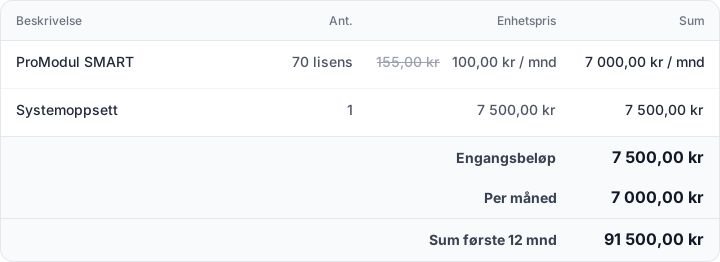
- Periode velger du per linje: Engangs, Per måned eller Per år. Velger du et produkt, får linjen produktets standard prisperiode, og du kan endre den på linjen.
- Enhet står under antallet og vises etter antallet i tilbudet, for eksempel «70 lisens». Feltet foreslår enhetene fra produktene dine, men du kan skrive hva du vil, eller tømme det. Enheten vises som du skriver den, også på et engelsk tilbud.
- Rabatt kan være i prosent eller i kroner per enhet. Bytt med % og kr ved feltet. En linje kan bare ha én av dem. Rabatt i kroner kan ikke være større enn enhetsprisen. Med rabatt i kroner ser kunden listeprisen med strek over og prisen etter rabatt ved siden av.
- Avtaleperiode, måneder er valgfritt. Fyller du det inn, viser tilbudet også Sum N mnd: engangsbeløpet, pluss månedsprisen ganger antall måneder, pluss årsprisen for hvert påbegynte år. Avtaleperioden styrer ikke utløp, fornyelse eller oppsigelse. Slike vilkår skriver du i notatet eller i vilkårs-PDF-en.
Tilbudet viser én sum per prisperiode, aldri én samlet sum der månedspriser og engangsbeløp er lagt sammen. Har tilbudet bare engangspriser, vises én sum, Totalt, som før. Tilbudslisten viser summene på én linje, for eksempel «7 500,00 kr + 7 000,00 kr / mnd».
Gi produktet en enhet i flertall, for eksempel «lisenser», siden de fleste tilbud har mer enn én. Avtaleperioden kan settes i Innstillinger → Tilbudsmal, og standard prisperiode settes på produktet. Tilbudet viser ikke mva. Skriv for eksempel «Alle priser er eks. mva.» i notatet.
Skjul totalsummer
Kryss av for Skjul totalsummer på tilbudet under linjene hvis kunden ikke skal se summene. Da viser tilbudet bare beskrivelse, antall og enhetspris. Sum-kolonnen og totalbeløpene vises ikke i forhåndsvisningen, på siden kunden åpner eller i bekreftelsen kunden får på e-post når de godtar. Du ser fortsatt summene når du redigerer tilbudet og i tilbudslisten på saken.
Vil du at nye tilbud skal skjule summene fra start, krysser du av for det samme i Innstillinger → Tilbudsmal. Du kan fortsatt endre det på hvert tilbud.
Vilkår og vedlegg
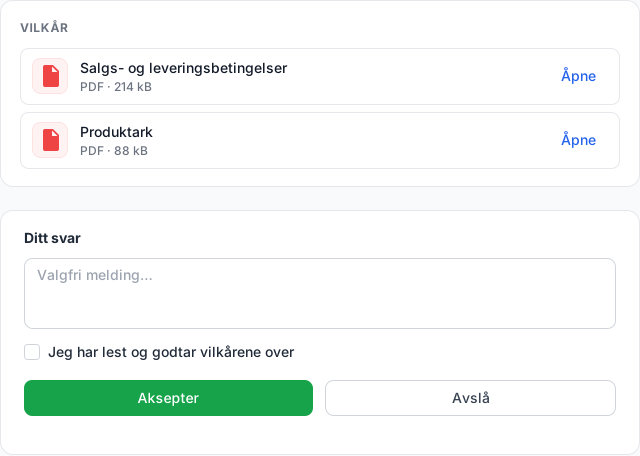
Du kan legge ved PDF-er, for eksempel salgs- og leveringsbetingelsene fra advokaten eller et produktark. Kunden finner dem i en egen Vilkår-seksjon i tilbudet.
Sett opp vilkårene én gang i tilbudsmalen
Gå til Innstillinger → Tilbudsmal og finn Vilkår og vedlegg. Det krever administratortilgang.
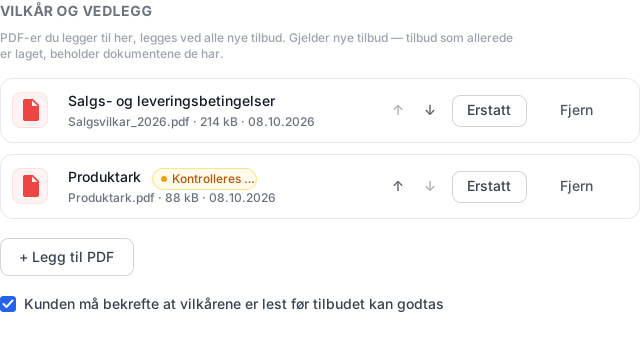
- Legg til PDF laster opp en fil. Navnet foreslås fra filnavnet, og du kan endre det direkte i feltet. Det er navnet kunden ser.
- Endre rekkefølgen med pilene ↑ og ↓.
- Erstatt bytter til en ny versjon av filen. Fjern tar den ut av malen.
- Du kan ha opptil 5 dokumenter, og bare PDF-er.
Alle nye tilbud får dokumentene i malen. Tilbud som allerede er laget, beholder dokumentene de har. Erstatter du vilkårene i malen, ser kunder som har fått et tilbud fortsatt den versjonen som ble sendt til dem.
Hver fil kontrolleres for virus etter opplasting. Mens det pågår, står det Kontrolleres … på kortet. Et tilbud kan ikke sendes før alle vedleggene er kontrollert. Står det Kunne ikke kontrolleres eller Feilet kontrollen, må du bytte eller fjerne filen.
Krev at kunden bekrefter vilkårene
Kryss av for Kunden må bekrefte at vilkårene er lest før tilbudet kan godtas i tilbudsmalen. Valget er av som standard, og du kan endre det på hvert enkelt tilbud.
Når det er på, må kunden krysse av for Jeg har lest og godtar vilkårene over før de kan akseptere. Avslå krever aldri avkrysning.
Bytt vilkår på ett tilbud
Noen ganger skal én kunde ha egne vilkår, eller et tilbud skal ha med et produktark. Det gjør du i utkastet, under Vilkår og vedlegg:
- Bytt erstatter filen på en rad. Du kan laste opp en ny PDF, eller velge en PDF som allerede ligger på saken. En ny fil lastes opp på saken, så den vises også under sakens Vedlegg.
- Legg til PDF legger til et dokument. Her kan du også hente tilbake et dokument fra malen som du har fjernet.
- Merkene Fra mal og Fra saken viser hvor hver fil kommer fra.
- Åpne viser filen i en ny fane.
Har noen erstattet et dokument i tilbudsmalen etter at utkastet ble laget, står det Malen har en nyere versjon. Trykk Bruk nyeste for å bytte. Det skjer aldri av seg selv, i tilfelle du har valgt den gamle med vilje.
Sendevinduet viser hvilke dokumenter som legges ved. E-posten til kunden har ikke filene som vedlegg, bare en linje om at tilbudet har vedlagte vilkår. Kunden åpner dem fra tilbudet. Da gjelder samme lenke og samme utløpstid som for resten av tilbudet.
Hva du ser etterpå
- Hendelsesloggen på tilbudet viser Åpnet et dokument hver gang kunden åpner en av filene.
- Aksepterer kunden et tilbud med vilkår, lagres hvilke filer de godtok, sammen med tidspunktet. Saken får en aktivitet med linjen «Vilkår godtatt: …».
- Sletter du en PDF fra sakens Vedlegg som et tilbud bruker, ser du først hvilke tilbud det gjelder. Kunden kan fortsatt åpne filen fra tilbud som er sendt.
Avkrysningen og loggen viser at kunden har bekreftet vilkårene. Det er ikke en elektronisk signatur, som BankID.
Hvem godtok tilbudet?
Alle som har lenken, kan svare på tilbudet, for eksempel en kollega som har fått e-posten videresendt. Derfor må den som aksepterer skrive inn fullt navn. Navnet er fylt ut med mottakeren på forhånd, men kan endres. Stilling / rolle og Din e-post er valgfrie. Avslår kunden, trenger de ikke fylle inn noe.
Over Aksepter står det at den som trykker, bekrefter at de har fullmakt til å godta tilbudet på vegne av virksomheten.
Etter svaret viser tilbudssiden «Godtatt av» med navn og eventuelt stilling, også når lenken åpnes på nytt. E-postadressen til den som svarte, vises aldri på tilbudssiden.
Bekreftelse på e-post
Når et tilbud er godtatt, sendes en bekreftelse på e-post på tilbudets språk. Den viser hvem som godtok, når (i UTC), summene per prisperiode og vilkårene som ble godtatt, og har en lenke til tilbudet.
- Bekreftelsen går alltid til mottakeren tilbudet ble sendt til.
- Har den som godtok oppgitt en annen e-postadresse, får også den adressen en egen bekreftelse.
- Godtok noen andre enn mottakeren, står det i mottakerens bekreftelse at tilbudet ble godtatt av en annen, og at de bør kontakte deg hvis det ikke stemmer.
- Det sendes ingen bekreftelse når et tilbud blir avslått. Du får heller ingen kopi selv. Aktiviteten på saken er varselet ditt.
Hva du ser i Fivarro
- Aktiviteten på saken sier «Tilbud … godtatt av» med navnet til den som svarte. Er det ikke mottakeren, står det også hvem tilbudet ble sendt til.
- I hendelsesloggen på tilbudet står navn, stilling og e-post til den som svarte, og hvilke adresser bekreftelsen ble sendt til.
- Det gule merket Ikke samme person som mottakeren betyr at navnet eller e-posten ikke stemmer med mottakeren. Store og små bokstaver teller ikke, men ellers sammenlignes navnene nøyaktig, så «Ola J. Nordmann» og «Ola Nordmann» gir merket. Har den som svarte oppgitt samme e-post som mottakeren, vises ikke merket.
Navnet er en erklæring fra den som svarte, ikke en bekreftet identitet. Fivarro sjekker ikke hvem som sitter bak lenken. Det er ikke en elektronisk signatur, som BankID.
Når kunden ber om endringer
Vil kunden ha noe annerledes, for eksempel andre antall, en rabatt eller en annen leveringsdato, kan de trykke Be om endringer i stedet for å godta eller avslå. Da må de skrive en melding om hva de vil ha endret. Navnefeltene er valgfrie, og vilkårene trenger de ikke krysse av for.
Hva kunden ser
Etter at kunden har bedt om endringer, viser lenken bare hvem tilbudet er fra, tilbudsnummeret og tittelen, kundens egen melding og at du sender et oppdatert tilbud på e-post. Linjene, prisene og vilkårene vises ikke. Kunden kan heller ikke godta eller avslå tilbudet før du har sendt det på nytt, slik at ingen kan godta en versjon du holder på å endre.
Tilbudet utløper ikke mens det venter på deg, selv om gyldighetsdatoen passerer.
Hva du ser
- Du får et varsel i bjella: «… ber om endringer i tilbud …». Trykk på det for å åpne tilbudet.
- Saken får en aktivitet med kundens melding.
- Tilbudet får statusen Endringer ønsket. Øverst på tilbudet står et gult felt med meldingen, når den kom og hvem som sendte den, hvis de oppga navn.
Rediger og send oppdatert tilbud
- Trykk Rediger tilbud i det gule feltet. Du kan endre linjer, priser, notater og vilkår, akkurat som i et utkast.
- Trykk Lagre.
- Trykk Send oppdatert tilbud, sjekk mottakeren og gyldighetsdatoen, og send. Har gyldighetsdatoen passert, må du velge en ny.
Kunden får en e-post med emnet «Oppdatert: …» og en ny lenke til tilbudet. Den nye lenken viser hele det oppdaterte tilbudet, og kunden kan godta, avslå eller be om endringer igjen. Vil du ikke sende et nytt tilbud, kan du i stedet trekke det tilbake.
Hendelsesloggen på tilbudet tar vare på alle forespørslene, også etter at du har sendt på nytt.
Den gamle lenken slutter å virke når du sender på nytt. Åpner kunden den, står det at lenken ikke lenger er gyldig, og at de skal bruke lenken i den nyeste e-posten.