Importer firma, person og sak
Har du eksisterende data i et regneark eller et annet CRM? Du kan laste dem opp som en CSV-fil og importere direkte til Fivarro — uten å legge inn alt manuelt.
Kom i gang
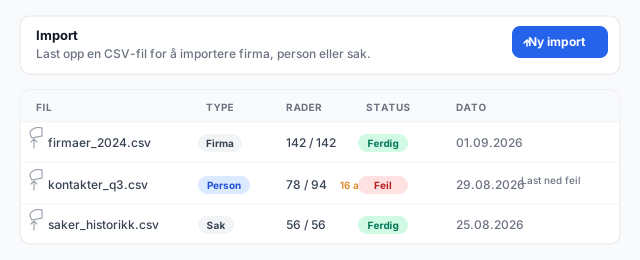
Gå til Innstillinger → Import og klikk Ny import. Du får en veiviser i fire steg.
Steg 1 — Velg type og last opp fil
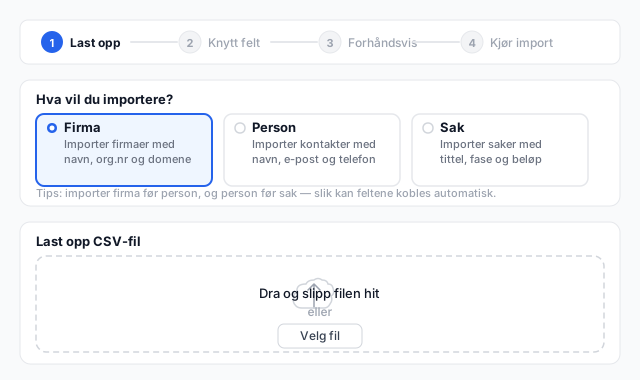
Velg hva du vil importere: Firma, Person eller Sak.
Viktig rekkefølge: importer firma først, deretter person, og til slutt sak. Da kan systemet koble person til eksisterende firma og sak til eksisterende firma og person automatisk.
Dra CSV-filen inn i feltet, eller klikk Velg fil. Filen lastes opp umiddelbart og analysen starter automatisk.
CSV-krav:
- Første rad må være kolonneoverskrifter
- UTF-8-koding (standard fra Excel «Lagre som CSV»)
- Maks 10 000 rader per fil
Steg 2 — Knytt kolonner til felt
Systemet prøver å matche kolonnenavnene dine mot Fivarro-felt automatisk. Kolonner som er matchet vises med et grønt Auto-merke.
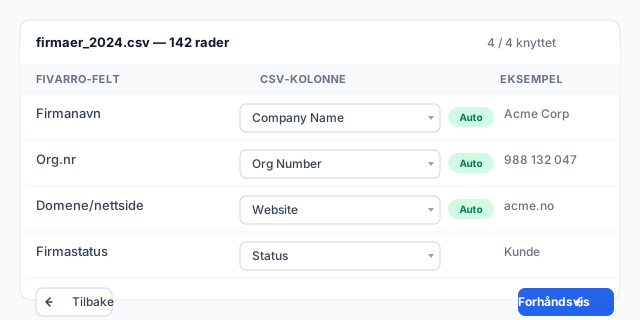
Bruk nedtrekksmenyene til å justere koblinger som ikke er riktige, eller knytte kolonner systemet ikke klarte å gjette.
Tilgjengelige felt per type:
| Firma | Person | Sak |
|---|---|---|
| Firmanavn | Fornavn / Etternavn | Tittel |
| Org.nr | E-postadresse | Fase |
| Domene/nettside | Telefon | Firma (org.nr eller navn) |
| Firmastatus | Firma (kobles mot eksisterende) | Person (e-post eller navn) |
| Egendefinerte felt | Egendefinerte felt | Beløp / Valuta |
For sak må du i tillegg velge hvilken pipeline sakene skal havne i.
Steg 3 — Forhåndsvisning
Du ser de første radene fra filen med statusmerker:
- Grønn — raden ser riktig ut og vil bli importert
- Gul — raden importeres, men med en advarsel (f.eks. person ikke koblet til firma)
- Rød — raden inneholder en feil og vil bli hoppet over
Rader med rødt kan du rette i den originale filen, laste opp på nytt og kjøre en ny import etterpå.
Steg 4 — Duplikatstrategi og kjør
For firma og person velger du hva som skjer hvis en rad allerede finnes i systemet:
- Opprett bare nye — eksisterende poster røres ikke. Duplikater hoppes over.
- Oppdater eksisterende — firma gjenkjennes på org.nr eller domene; person gjenkjennes på e-post. Feltene oppdateres.
For sak opprettes det alltid nye saker — det finnes ingen naturlig nøkkel å deduplisere på.
Klikk Start import. Importen kjøres i bakgrunnen og du kan navigere videre. En fremdriftslinje vises øverst på Importsiden.
Etter import
Gå til Innstillinger → Import for å se status:
| Status | Betydning |
|---|---|
| Kjører | Importen er aktiv — siden oppdateres automatisk |
| Ferdig | Alle rader behandlet |
| Advarsel | Noen rader hadde varsler — last ned advarsler-CSV for detaljer |
| Feil | En eller flere rader mislyktes — last ned feil-CSV for å se hvilke |
Last ned feil-CSV for å se nøyaktig hvilke rader som feilet og hvorfor. Rett opp filen og importer den på nytt.
Vanlige spørsmål
Kan jeg avbryte en import? Ja, mens statusen er Venter (ikke startet ennå). Trykk Avbryt i importlisten. En import som allerede kjører kan ikke stoppes midt i.
Hva skjer hvis samme firma finnes fra før? Med strategien «Opprett bare nye» hoppes raden over. Med «Oppdater eksisterende» oppdateres feltene i det eksisterende firmaet — org.nr og domene brukes som nøkkel.
Støttes Excel-filer (.xlsx)? Nei, bare CSV. I Excel: Fil → Lagre som → CSV UTF-8 (kommaseparert).
Kan egendefinerte felt importeres? Ja. Egendefinerte felt du har opprettet under Innstillinger vises som en egen seksjon i kolonnekoblingen (steg 2).
Hvor mange rader kan jeg importere? Maks 10 000 rader per fil. Del opp større filer i mindre biter.